

📖 게시글 상세보기
[제목]
수원형, 사진 올리는 법입니다.
🧑 김세형
|
📅 2010-08-14 17:11:40
|
👀 420
출석부에 구구절절 내용이 너무 길어서 일기장도 아니고...
수원이 형님이 궁금해하시는 사진 올리는 방법은
2가지입니다.
본문에 직접 올리시려면 글쓰기를 누르신 후
제목
노출유무 아래의 이와 같은 아이콘 중에서
맨 오른쪽 두번째에 있는 <== 이 아이콘을 누르시면
작은 새로운 창이 뜨는데요 거기에 "링크"와 "파일"이라는 글자가 보일겁니다.
마우스를 "파일"에 놓으시면 "찾아보기"라는 단어가 있고 그곳을 마우스로 대고 클릭을 하시면
파일을 선택하라고 다시 새로운 창이 뜹니다.
그 창에 수원이 형 하드에 있는 사진 자료를 찾아 마우스를 두번 빠르게 클릭하시면
경로라는 글자 옆 빈칸에 자동으로 경로가 적힙니다.
그리고 새 창 맨 아래쪽으로 원하시는 그림이 보일까, 말까,..할겁니다.
그 사진이 보일까, 말까..하는 바로 위로 "확인" 과 "취소"라는 단추가 있는데
그 중에 "확인"을 누르시면 까만 바탕의 작은 창에
사진 업로드 중입니다. 아무것도 건드리지 마십시오...라고 뜹니다.
시간이 좀 걸리니까 "그 애"말 잘 들으세요.ㅋㅋㅋ
꽤 오래 기다리셔야 할지도 모르니 그동안 다른 짓을 하셔도 됩니다.
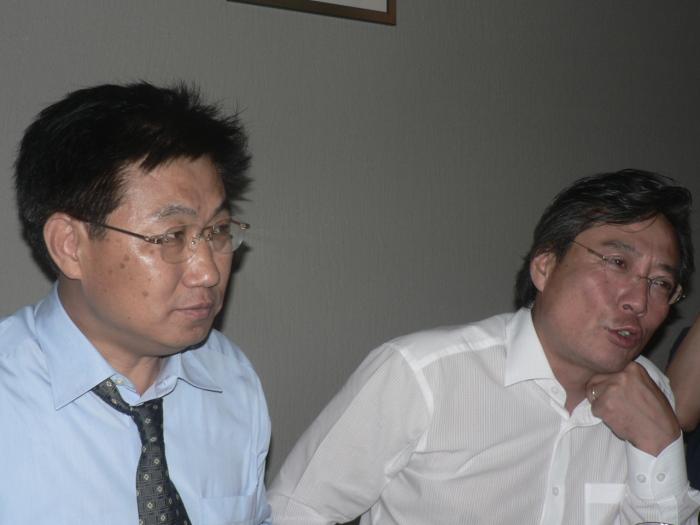
위의 사진은 말씀드린대로 하면 되는 겁니다.
아래 사진은 딴 곳에서 링크 걸어오는 사진 복사 방법인데 나중에 끼워 넣었습니다.
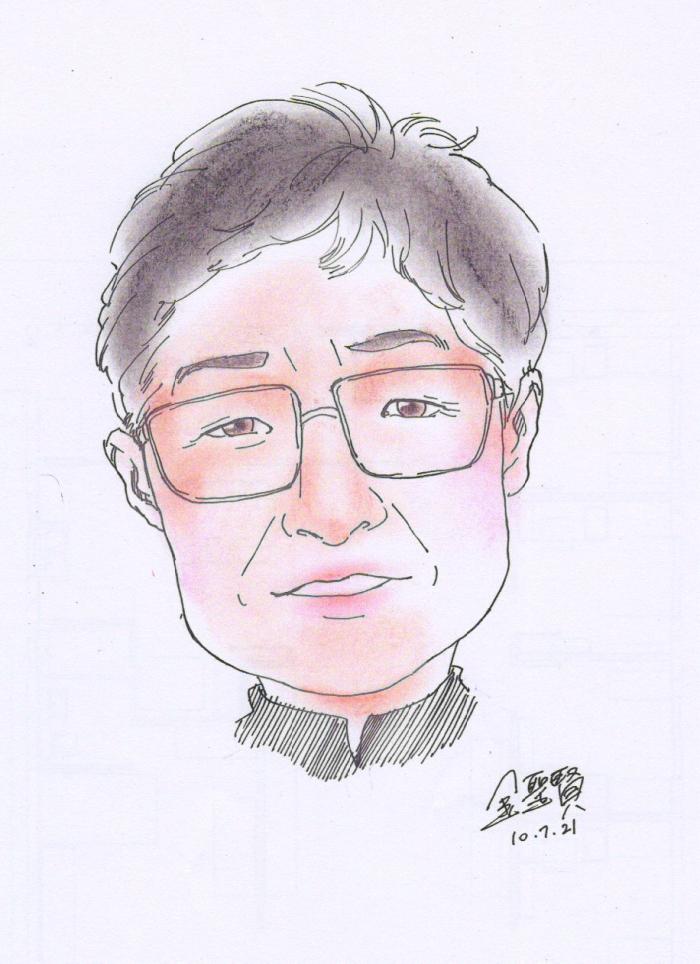
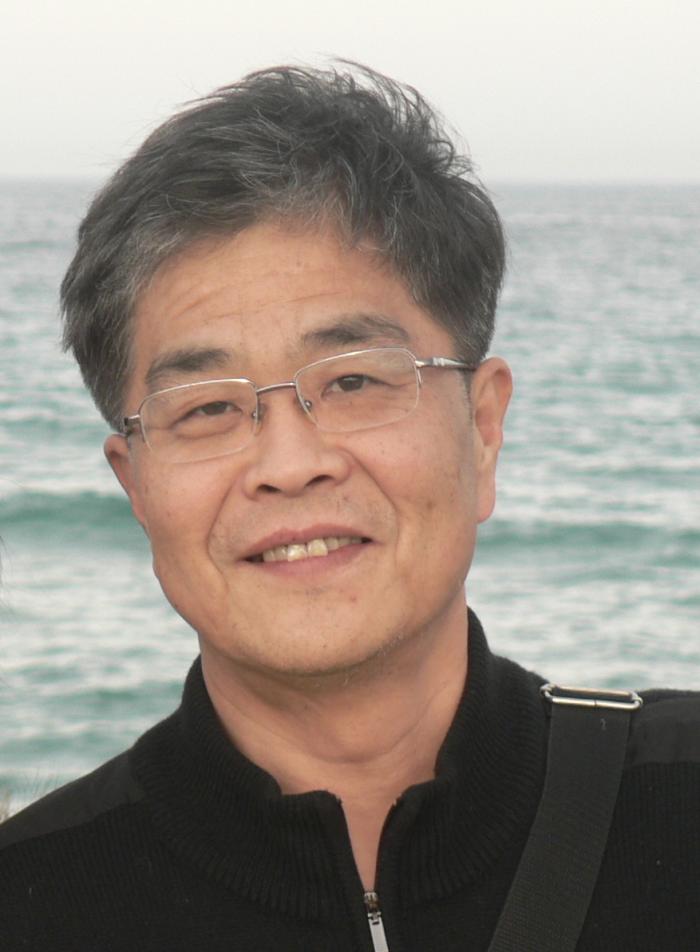
참, 인터넷에 떠다니는 그림이나 사진을 입력하시려면 마우스로 짙은 색이 되도록 대상 사진을
드래그하신 후 마우스 오른족 단추를 누르시면 "복사"라는 단어가 보입니다.
그걸 눌러 복사를 하신 후 원하는 게시판에 마우스를 대고 "붙여넣기"를 누르시면
대부분 복사가 됩니다.(다만, 싸이트에 따라 내게만 보일 수도 있으니 확인을...)
사진 크기를 조절하시려면 사진에 마우스를 대면 사진 외곽으로 조옺만한 네모들이 생기는데
마우스를 대보면 화살표가 생기니 그걸로 대충 조정하시면 됩니다.
세부적인 건 하다보면 알게되니 머리 아픈 설명은 이쯤에서 끄읕~!
2번째 방법은
글을 쓰는 창 아래에 "이미지 파일", 빈칸, 찾아보기 가 있습니다.
최대 10장까지 입력이 가능한데 찾아보기를 눌러서 하드에 저장된 사진을
찾아 마우스를 클릭하시면 빈칸에 주소가 적힌 글자가 자동으로 쓰여집니다.
..이렇게 10장의 사진을 적어넣고 맨 아래 "확인"을 누르시면 끝입니다.
차암~ 쉽죠, 잉?
....정말 좋아진겁니다.
몇년전 지가 이거 배울때만 해도 이 노력이면 서울대 아기들하고 나랑 같이 놀았을텐데...하는
막급한 후회가 들 정도였습니다요. ㅎㅎㅎ
아!
찾아보기를 누르셔서 사진 이름만 나오면
새로 뜬 작은 창 (파일 찾아보기 창) 위 맨 오른쪽 아이콘을 누르신 후 "미리보기"를 눌러보시면
파일 이름들이 작은 사진들로 변하니까 거기서 찾아보셔도 됩니다.
일일이 그림을 곁들여 설명을 드리면 더 쉽겠지만....
그래도 헷갈리는 건 마찬가지이니 그냥 고생 좀 하시면서 독학을 하시기를......
옛날 표현으로.....
길을 내기가 힘들지, 길만 내고나면 거칠게 없지 않습니까? ㅎㅎㅎ
정 길을 내기 힘드시면 연락하시지요.
피씨방 1시간이면 누구든 사진 올리기 고수된다. 라는 강의를 직접 해드릴 수 있습니다.
그럼 이만~~~
세형
등록된 댓글이 없습니다.
- 7876 양산박 조진행 세형 형이 긴글은 게시판에 태그하라기에... 2010-08-16
- 7875 휘문60회 장태현 키 큰 남자 2010-08-16
- 7874 휘문60회 윤해영 달콤한 삶을 원한다면 2010-08-16
- 7873 휘문60회 나영길 世界에서 가장 아름다운 75곳 2010-08-16
- 7872 양산박 오수원 명훈아! 만나지너무오래됐구려.. 2010-08-15
- 7871 양산박 오수원 택배 이정도는해야지 2010-08-15
- 7870 휘문56회 황영호 교우 여러분께 감사의 인사를 드립니다 2010-08-15
- 7869 양산박 오수원 대륙의 싸나이들 2010-08-15
- 7868 양산박 김세형 명후니와 350$ 2010-08-14
- 7867 양산박 김세형 수원형, 사진 올리는 법입니다. 2010-08-14